
Η αλλαγή του μεγέθους του σχεδίου σας δεν αποτελεί πρόβλημα τώρα, γιατί έχουμε φτιάξει ένα εύχρηστο κουμπί Αλλαγής μεγέθους.
Το χαρακτηριστικό μπορεί να βρεθεί στην επάνω δεξιά γωνία του artboard:
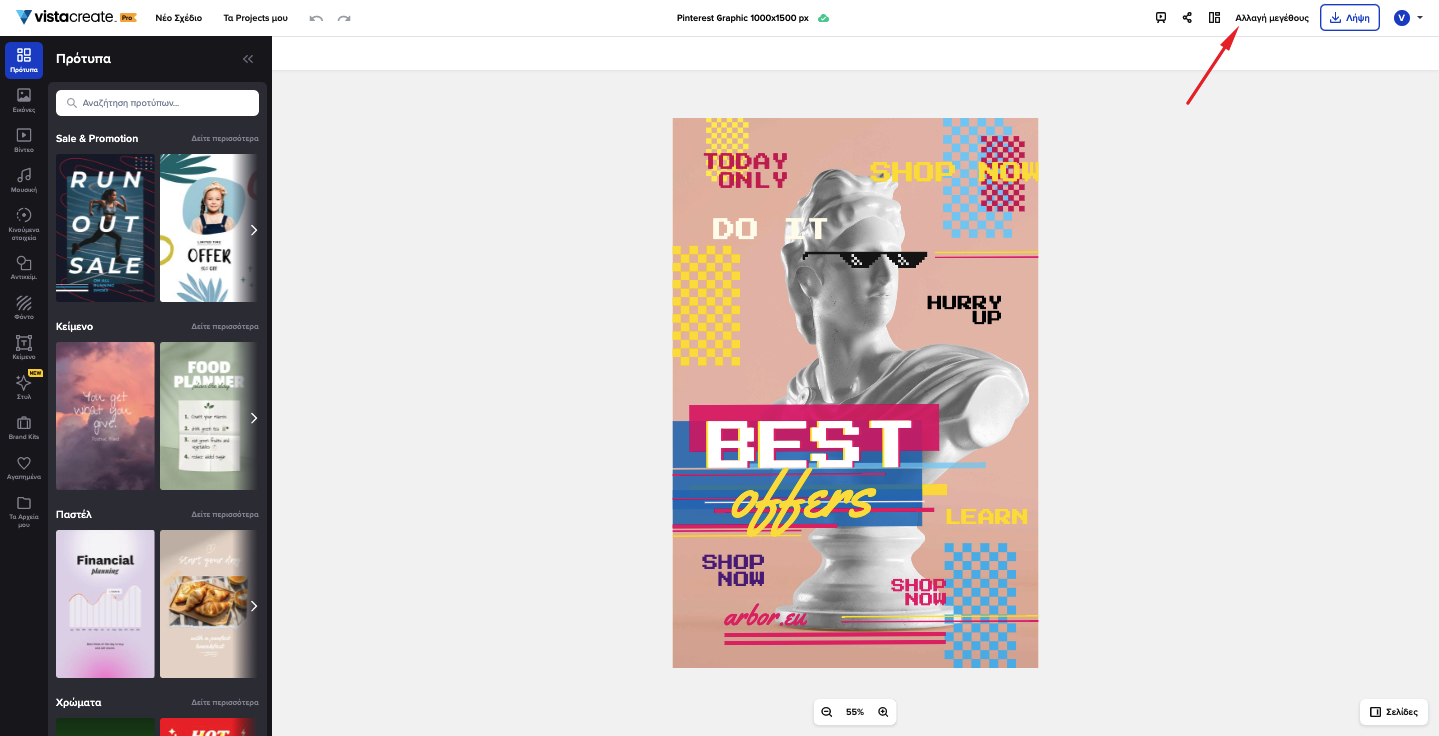
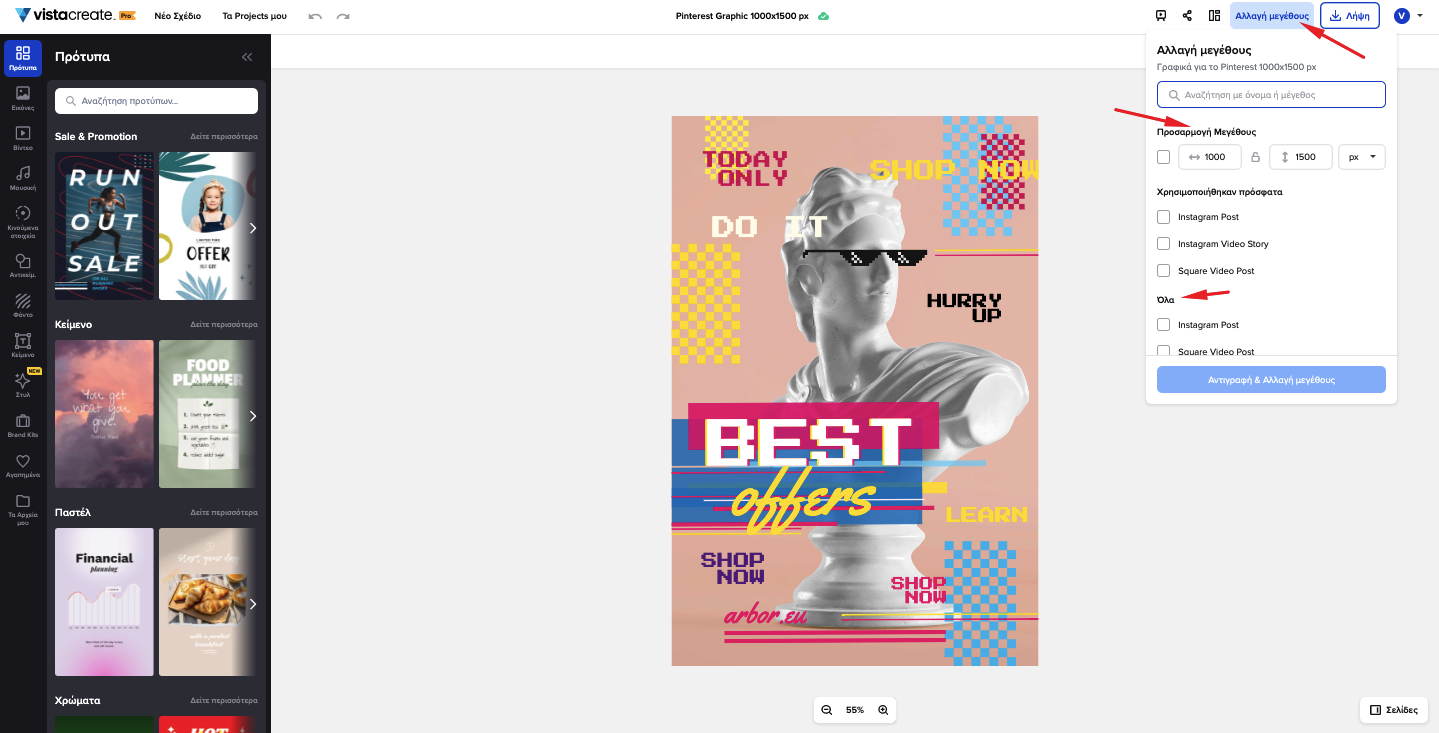
Αφού δημιουργήσετε ένα σχέδιο, πατήστε το κουμπί Αλλαγή μεγέθους . Θα δείτε μια λίστα με τις διαθέσιμες μορφές στην αναπτυσσόμενη λίστα. Μπορείτε να αλλάξετε το μέγεθος οποιουδήποτε σχεδίου για να ταιριάζει σε διαφορετικά μέσα κοινωνικής δικτύωσης, εικονογραφήσεις ιστολογίου, έντυπα ή μορφές διαφήμισης. Εάν πρέπει να ορίσετε τις διαστάσεις με μη αυτόματο τρόπο, επιλέξτε "Προσαρμοσμένο μέγεθος" στην κορυφή της λίστας:
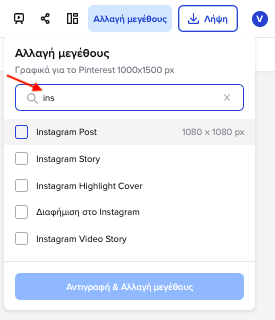
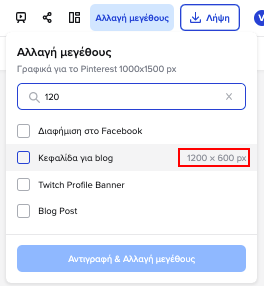
Μπορείτε να χρησιμοποιήσετε τη γραμμή αναζήτησης για να βρείτε το όνομα της μορφής ή τις απαραίτητες διαστάσεις:
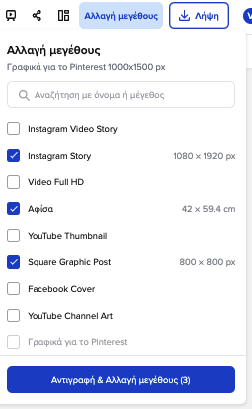
Με τη δυνατότητα αλλαγής μεγέθους μπορείτε να επιλέξετε περισσότερες από μία μορφές σχεδίασης/προσαρμοσμένες διαστάσεις και να δημιουργήσετε πολλά αντίγραφα σχεδίασης με αλλαγή μεγέθους ταυτόχρονα:
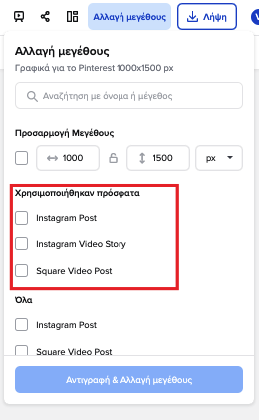
Οι μορφές που χρησιμοποιήσατε πρόσφατα θα εμφανιστούν πρώτα για τη βελτιστοποίηση της διαδικασίας σχεδίασής σας:
Τα σχέδια με αλλαγή μεγέθους θα ανοίξουν σε νέες καρτέλες του προγράμματος περιήγησης.
Παρακαλώ σημειώστε:
Η δυνατότητα αλλαγής μεγέθους είναι διαθέσιμη στο σχέδιο Pro.
Αφού αλλάξετε το μέγεθος του σχεδίου, πρέπει να ελέγξετε το αποτέλεσμα και σε ορισμένες περιπτώσεις, πρέπει να κάνετε προσαρμογές, π.χ. e αλλαγή μεγέθους κειμένου, μετατόπιση στοιχείων κ.λπ. Τα στοιχεία σχεδίασης επικεντρώνονται μετά την αλλαγή μεγέθους και θα πρέπει να τα μετακινήσετε χειροκίνητα στον καμβά.
Εάν αλλάξετε το μέγεθος ενός σχεδίου για πρώτη φορά, μπορεί να σας ζητηθεί να επιτρέψετε το άνοιγμα πολλών καρτελών στο πρόγραμμα περιήγησής σας.
Πρέπει να επιλέξετε «Να επιτρέπονται πάντα τα αναδυόμενα παράθυρα και οι ανακατευθύνσεις από τη διεύθυνση https://create.vista.com και κάντε κλικ στο «Τέλος».